Wie lässt sich ein Microsoft Teams Meeting mit KI zusammenfassen? Aktiviere während der Besprechung mindestens die Transkription. Nach dem Termin findest du Aufzeichnung, Transkript und weitere Inhalte im Bereich Recap. Mit Teams Premium oder einer Microsoft-Copilot-Lizenz kommen KI-generierte Zusammenfassungen, Themen, Aufgaben und persönliche Markierungen hinzu. Microsoft 365 Copilot kann außerdem während und nach dem Meeting Fragen zum Gespräch beantworten.
Welche Funktionen du tatsächlich siehst, hängt von deiner Lizenz, den Richtlinien des Unternehmens, der Meeting-Art und den Einstellungen des Organisators ab. Diese Anleitung zeigt dir den aktuellen Stand 2026: von der einfachen Teams-Transkription bis zu Intelligent Recap, Copilot, Facilitator und plattformübergreifenden Alternativen.
Kurz erklärt: Für ein durchsuchbares Teams-Transkript brauchst du nicht automatisch Microsoft 365 Copilot. Die eigentliche KI-Zusammenfassung erfordert jedoch eine passende Zusatzlizenz. Intelligent Text Recap ist mit Teams Premium oder Microsoft Copilot verfügbar; zusätzliche Copilot-Funktionen wie Audio- und Video-Recaps oder Facilitator setzen eine Microsoft-Copilot-Lizenz voraus.
Stand: 28. August 2026. Microsoft entwickelt Teams und Copilot laufend weiter. Einzelne Funktionen befinden sich möglicherweise noch in der Vorschau oder werden schrittweise bereitgestellt. Prüfe deshalb zusätzlich die Einstellungen und Lizenzen deines Microsoft-365-Tenants.
Was ist die Microsoft Teams KI-Zusammenfassung?
Microsoft Teams bündelt die Inhalte einer vergangenen Besprechung im Recap. Dort können je nach Meeting und Berechtigung Aufzeichnung, Transkript, geteilte Dateien, Notizen, Agenda und Folgeaufgaben erscheinen. Der normale Recap ist zunächst eine zentrale Ablage für vorhandene Meeting-Inhalte.
Intelligent Recap ergänzt diese Inhalte um KI-gestützte Auswertungen. Microsoft nennt unter anderem automatisch erzeugte Notizen, vorgeschlagene Aufgaben, Sprecher- und Themenmarkierungen sowie persönliche Hinweise auf Namensnennungen. Grundlage sind vor allem Transkript, Anwesenheitsdaten und in bestimmten Szenarien PowerPoint-Live-Daten.
Copilot geht einen Schritt weiter. Du kannst während oder nach der Besprechung Fragen stellen, wichtige Entscheidungen zusammenfassen lassen und aus dem Gespräch konkrete Ergebnisse ableiten. Microsoft weist in seiner Dokumentation zu Copilot in Teams Meetings ausdrücklich darauf hin, dass KI-Ausgaben unvollständig oder fehlerhaft sein können. Wichtige Entscheidungen, Zusagen und Fristen sollten deshalb überprüft werden.
Vier Ebenen der Meeting-Zusammenfassung in Teams
| Ebene | Was du erhältst | Typische Voraussetzung |
|---|---|---|
| Live-Transkription | Gesprochener Text mit Sprecher und Zeitstempel | Transkription durch Administrator und Meeting-Rolle erlaubt |
| Standard-Recap | Aufzeichnung, Transkript, Dateien, Notizen und weitere Meeting-Inhalte | Passende Teams-Lizenz, Berechtigung und aufgezeichnetes oder transkribiertes Meeting |
| Intelligent Recap | KI-Notizen, vorgeschlagene Aufgaben, Themen und personalisierte Markierungen | Teams Premium oder Microsoft-Copilot-Lizenz plus aktivierte Transkription |
| Copilot und Facilitator | Fragen zum Meeting, Live-Notizen, Entscheidungen, offene Punkte, Aufgaben und Dokumententwürfe | Microsoft-365-Copilot-Lizenz und freigegebene Richtlinien |
Diese Trennung hilft bei der Planung. Wenn du lediglich ein Teams-Transkript zusammenfassen oder durchsuchen möchtest, reicht möglicherweise eine einfachere Konfiguration. Für fortlaufende KI-Unterstützung, Audio- oder Video-Recaps und den Facilitator wird eine umfangreichere Copilot-Lizenzierung relevant.
Teams Meeting transkribieren: die Grundlage jeder Zusammenfassung
Eine verlässliche Zusammenfassung beginnt mit einem möglichst vollständigen Transkript. Teams erfasst dabei den gesprochenen Text, den erkannten Sprecher und einen Zeitstempel. Die offizielle Anleitung zur Live-Transkription beschreibt den Ablauf.
Transkription während des Meetings starten
- Öffne während der Besprechung Weitere Aktionen.
- Wähle Aufzeichnen und transkribieren.
- Klicke auf Transkription starten.
- Bestätige die tatsächlich gesprochene Sprache.
- Kontrolliere, ob alle Teilnehmenden die Benachrichtigung sehen.
Wenn eine Aufzeichnung gestartet wird, beginnt Teams in der aktuellen Oberfläche in der Regel auch mit der Transkription. Wer sie starten, stoppen, ansehen oder herunterladen darf, hängt von Meeting-Rolle, Herkunft des Teilnehmers und den Richtlinien des Administrators ab.
Teams-Transkript nach dem Meeting finden
- Öffne den Chat der vergangenen Besprechung oder den Termin im Teams-Kalender.
- Wähle Recap beziehungsweise Zusammenfassung.
- Öffne den Bereich Transkript.
- Lade das Transkript bei entsprechender Berechtigung als
.docxoder.vttherunter.
Organisatoren und Co-Organisatoren können das Transkript standardmäßig herunterladen und löschen. Personen aus derselben Organisation können es abhängig von Rolle und Richtlinie ansehen. Externe und anonyme Teilnehmer erhalten nicht automatisch dieselben Rechte.
Warum Sprache und Audioqualität entscheidend sind
Die KI-Zusammenfassung basiert auf dem erkannten Text. Fehler im Transkript wirken sich deshalb auf Themen, Entscheidungen und Aufgaben aus. Achte besonders auf:
- die korrekt gewählte gesprochene Sprache,
- klare Mikrofone und wenig Hall,
- möglichst wenige gleichzeitig sprechende Personen,
- eindeutig ausgesprochene Namen, Produkte und Fachbegriffe,
- eine erkennbare Formulierung von Entscheidungen und Verantwortlichkeiten.
Microsoft 365 Copilot unterstützt inzwischen benutzerdefinierte Wörterbücher für Teams-Meetings. Unternehmen mit vielen Produktnamen, Abkürzungen oder Fachbegriffen können damit die Transkriptionsqualität verbessern, sofern die Funktion im Tenant verfügbar ist.
Standard-Recap: Meeting-Inhalte ohne KI-Lizenz aufrufen
Ein Recap kann bereits ohne Intelligent Recap nützlich sein. Nach einem aufgezeichneten oder transkribierten Termin findest du dort die verfügbaren Materialien, ohne zwischen mehreren Anwendungen wechseln zu müssen. Dazu können gehören:
- Meeting-Aufzeichnung,
- Transkript mit Zeitstempeln,
- geteilte Dateien und präsentierte Inhalte,
- gemeinsame Notizen,
- Agenda und manuell gepflegte Folgeaufgaben.
Nutzer ohne Copilot-Lizenz können weiterhin Aufzeichnungen und Transkripte öffnen, für die sie eine Berechtigung besitzen. Der Microsoft-Supportartikel zum Teams Recap erklärt die aktuell verfügbaren Inhalte und Zugriffswege.
Für gelegentliche Meetings kann dieser Stand ausreichen. Du kannst das Transkript herunterladen und wichtige Aussagen manuell markieren. Bei vielen Terminen entsteht jedoch erneut Aufwand: Inhalte müssen zusammengefasst, Aufgaben kontrolliert und Ergebnisse in CRM, Projektmanagement oder Dokumentation übertragen werden.
Intelligent Recap: Teams-Meeting automatisch zusammenfassen
Intelligent Recap erzeugt eine textbasierte KI-Auswertung des Meetings. Microsoft nennt als typische Funktionen:
- automatisch erzeugte Meeting-Notizen,
- vorgeschlagene Aufgaben und mögliche Zuständigkeiten,
- Themen und Kapitel für die schnellere Navigation,
- Sprecher- und Zeitleistenmarkierungen,
- persönliche Hinweise auf Namensnennungen oder für dich relevante Stellen.
Intelligent Recap ist laut Microsoft mit Teams Premium oder einer passenden Microsoft-Copilot-Lizenz verfügbar. Zusätzlich muss die Transkription erlaubt und für das Meeting aktiv sein. Lizenzdetails können sich durch Tarifänderungen, Regionen und bestehende Verträge unterscheiden. Besonders seit den Teams-Lizenzänderungen im April 2026 sollte dein Administrator die konkrete Berechtigung im Microsoft 365 Admin Center prüfen.
Intelligent Recap öffnen
- Öffne Teams und rufe den vergangenen Termin im Kalender oder Meeting-Chat auf.
- Wähle Recap.
- Prüfe zunächst die KI-Notizen und die vorgeschlagenen Aufgaben.
- Springe bei wichtigen Aussagen über Themen oder Markierungen an die betreffende Stelle.
- Vergleiche Verpflichtungen, Zahlen und Termine mit dem Transkript oder der Aufzeichnung.
Die automatische Zusammenfassung eignet sich gut, um sich einen schnellen Überblick zu verschaffen. Sie ersetzt keine fachliche Freigabe, wenn aus dem Gespräch ein Angebot, eine Vertragsänderung, eine Personalentscheidung oder eine andere verbindliche Handlung entstehen soll.
KI im Unternehmen praktisch umsetzen?
AI Cowork ist ein KI-System für Unternehmen, das E-Mails, Meeting-Zusammenfassungen, KI-CRM, automatische Aufgabenverteilung und vieles mehr unterstützt. DSGVO-konform und individuell auf dein Unternehmen trainiert.
Virtuelle KI-Mitarbeiter ansehenMicrosoft 365 Copilot im Teams Meeting verwenden
Mit Copilot kannst du während und nach dem Meeting eigene Fragen stellen. Statt nur eine feste Zusammenfassung zu lesen, lässt sich das Gespräch aus verschiedenen Perspektiven auswerten.
Nützliche Fragen an Copilot
Fasse die drei wichtigsten Entscheidungen des Meetings zusammen.

Welche Aufgaben wurden vereinbart? Nenne Verantwortliche und Fristen nur,
wenn sie im Gespräch eindeutig genannt wurden.

Welche Fragen sind offengeblieben?

Welche Einwände hat der Kunde geäußert und wie wurden sie beantwortet?

Erstelle einen sachlichen Follow-up-Entwurf mit Entscheidungen,
offenen Punkten und den nächsten Terminen.

Bei welchen Punkten widersprechen sich Aussagen im Gespräch?
Gute Fragen begrenzen den Auftrag und verlangen eine nachvollziehbare Trennung zwischen bestätigten Aussagen und Interpretationen. Bitte Copilot beispielsweise, fehlende Verantwortliche als „nicht festgelegt“ zu kennzeichnen, statt sie zu erraten.
Copilot während und nach dem Meeting
Der Organisator kann in den Meeting-Optionen festlegen, wie Copilot und andere KI-Funktionen verwendet werden dürfen:
- Während und nach dem Meeting: Dafür ist die Transkription erforderlich. Inhalte aus dem transkribierten Abschnitt bleiben anschließend für Copilot verfügbar.
- Nur während des Meetings: Copilot kann Sprachsignale während des laufenden Termins verarbeiten, ohne ein dauerhaftes Transkript anzulegen. Nach Ende des Meetings steht der Gesprächskontext nicht in derselben Form zur Verfügung.
- Aus: Copilot und je nach gewählter Richtlinie auch Aufzeichnung und Transkription sind für dieses Meeting deaktiviert.
Auch bei „Nur während des Meetings“ können Copilot-Prompts und Antworten entsprechend den Microsoft-Purview-Richtlinien des Unternehmens aufbewahrt werden. Diese Option sollte daher nicht mit einer vollständig spurenlosen Verarbeitung gleichgesetzt werden.
Facilitator: KI-Notizen und Aufgaben während des Meetings
Der Facilitator Agent begleitet Teams-Meetings als gemeinsamer KI-Assistent. Er kann während des Gesprächs Notizen erstellen, wichtige Entscheidungen und offene Fragen zusammenfassen sowie Aufgaben erfassen. Teilnehmende können die Notizen gemeinsam bearbeiten.
Nach der aktuellen Microsoft-Dokumentation zu Facilitator kann der Agent außerdem auf die Agenda achten, Zeitabschnitte begleiten und auf Anfrage Dokumententwürfe aus Gespräch, Chat und geteilten Dateien vorbereiten. Vorgeschlagene Aufgaben können nach Bestätigung mit Planner synchronisiert werden.
Zum Aktivieren oder Hinzufügen von Facilitator ist eine Microsoft-365-Copilot-Lizenz erforderlich. Einzelne Funktionen, darunter Teile der Aufgabenverwaltung, können sich noch in der Vorschau befinden. Plane deshalb mit dem Funktionsumfang, der in deinem Tenant tatsächlich freigeschaltet ist.
Meeting Recaps App: Text, Audio und Video
Die Meeting Recaps App bündelt vergangene Meetings in einer eigenen Teams-Ansicht. Neben intelligenten Text-Recaps bietet Microsoft inzwischen weitere Formate:
- Text Recap: KI-Zusammenfassung mit Notizen, Aufgaben und Markierungen.
- Audio Recap: podcastartige Zusammenfassung von bis zu acht ausgewählten Meetings.
- Video Recap: kommentierte Highlights aus Aufzeichnung und Gespräch.
Für den intelligenten Text-Recap reicht je nach Vertrag Teams Premium oder Microsoft Copilot. Audio- und Video-Recaps setzen laut aktueller Microsoft-Dokumentation eine Microsoft-Copilot-Lizenz voraus. Einige Varianten können noch als Public Preview gekennzeichnet sein. Audio- oder Videozusammenfassungen sollten ebenfalls auf Richtigkeit geprüft werden.
Welche Lizenz brauchst du?
| Gewünschte Funktion | Typische Lizenzlage 2026 | Zusätzliche Voraussetzung |
|---|---|---|
| Aufzeichnung und Live-Transkription | Qualifizierende Teams-Lizenz; keine Copilot-Lizenz allein für das Transkript erforderlich | Administratorrichtlinie und passende Meeting-Rolle |
| Standard-Recap mit vorhandenen Inhalten | Teams-Zugang und Dateiberechtigung | Meeting wurde aufgezeichnet oder transkribiert |
| Intelligent Text Recap | Teams Premium oder Microsoft Copilot | Transkription und freigegebene Richtlinie |
| Copilot-Fragen während und nach dem Meeting | Microsoft-365-Copilot-Lizenz | Für die spätere Nutzung ist Transkription erforderlich |
| Facilitator Agent | Microsoft-365-Copilot-Lizenz zum Aktivieren | Im Tenant verfügbar und erlaubt |
| Audio- und Video-Recap | Microsoft-Copilot-Lizenz | Unterstützter Meeting-Typ; für Video auch Aufzeichnung |
Teams Premium ist ein Add-on und ersetzt keine zugrunde liegende Teams-Lizenz. Microsoft ändert Produktpakete und Berechtigungen regelmäßig. Verlasse dich für eine Beschaffung deshalb auf die aktuelle Lizenzdiagnose deines Tenants und ein schriftliches Angebot, nicht auf ältere Preisvergleiche aus Blogartikeln.
Wo werden Aufzeichnung und Transkript gespeichert?
Teams-Aufzeichnungen liegen heute nicht in einem separaten klassischen Stream-Speicher. Nach der aktuellen Microsoft-Dokumentation zur Speicherung gilt im Regelfall:
- Aufzeichnungen normaler Meetings und Events werden im OneDrive des Organisators gespeichert.
- Aufzeichnungen von Kanalmeetings liegen in der SharePoint-Dokumentbibliothek des Teams.
- Aufzeichnungen von Einzel- und Gruppenanrufen werden im OneDrive der Person gespeichert, die die Aufzeichnung gestartet hat.
- Transkripte von Teams-Meetings werden im OneDrive for Business des Organisators abgelegt und über Chat und Recap zugänglich gemacht.
Zugriff und Bearbeitungsrechte richten sich nach Meeting-Rolle, Organisation, Freigabe und Richtlinien. Co-Organisatoren können weitreichende Rechte besitzen. Ein weitergegebener Link bedeutet nicht automatisch, dass jede externe Person den Intelligent Recap öffnen kann.
Aufbewahrung und Löschung
Administratoren können Ablaufregeln, Retention Labels und Microsoft-Purview-Richtlinien konfigurieren. Diese Regeln greifen unterschiedlich: Eine Aufzeichnung kann für den normalen Nutzer abgelaufen erscheinen und aufgrund einer gesetzlichen Aufbewahrungsrichtlinie weiterhin in einer Preservation Hold Library vorhanden sein.
Lege deshalb vor dem Rollout fest:
- welche Meetings aufgezeichnet oder nur transkribiert werden,
- wie lange Aufzeichnung, Transkript, KI-Notizen und Aufgaben benötigt werden,
- wer löschen, herunterladen und teilen darf,
- welche Purview-Richtlinie Vorrang hat,
- was beim Ausscheiden eines Organisators passiert.
Microsoft Teams KI-Zusammenfassung und DSGVO
Die pauschale Aussage, Microsoft Teams oder Copilot sei nicht DSGVO-konform, ist fachlich zu kurz. Microsoft beschreibt für Microsoft 365 Copilot Enterprise Data Protection, Verarbeitung innerhalb der Microsoft-365-Servicegrenze sowie bestehende Datenschutz- und Compliance-Zusagen. Prompts, Antworten und über Microsoft Graph verwendete Organisationsdaten werden laut Microsoft-Dokumentation zu Datenschutz und Sicherheit nicht zum Training der zugrunde liegenden Foundation Models verwendet.
Für das Unternehmen bleiben trotzdem wichtige Aufgaben. Eine technisch verfügbare Funktion liefert noch keine Rechtsgrundlage für die Aufzeichnung eines Kundengesprächs oder Mitarbeitermeetings. Prüfe den konkreten Zweck, die betroffenen Personengruppen, Mitbestimmung, Informationspflichten und Aufbewahrung gemeinsam mit Datenschutz und gegebenenfalls Rechtsberatung.
DSGVO-Checkliste für Teams-Meeting-Zusammenfassungen
- Ist der Zweck der Aufzeichnung oder Transkription eindeutig dokumentiert?
- Werden Teilnehmende rechtzeitig und verständlich informiert?
- Ist geklärt, wie mit Widerspruch oder fehlender Zustimmung umgegangen wird?
- Sind Aufzeichnung und Transkription nur für notwendige Meeting-Arten erlaubt?
- Sind Download, Teilen und externer Zugriff angemessen begrenzt?
- Gibt es eine nachvollziehbare Lösch- und Aufbewahrungsregel?
- Sind sensible Meetings über Labels, Vorlagen und Rollen zusätzlich geschützt?
- Werden automatisch erzeugte Aufgaben vor einer verbindlichen Aktion geprüft?
- Ist dokumentiert, welche Copilot-Inhalte über Purview aufbewahrt werden?
Teams kann beim Start von Aufzeichnung und Transkription einen Hinweis anzeigen. Administratoren können außerdem eine eigene Datenschutz-URL hinterlegen und eine explizite Zustimmung verlangen. Diese technischen Einstellungen sollten zu den internen Richtlinien und zum tatsächlichen Anwendungsfall passen.
Warum KI-Zusammenfassungen Fehler enthalten können
Eine Zusammenfassung verdichtet ein Gespräch. Dabei können Informationen verloren gehen oder stärker gewichtet werden, als es die Beteiligten beabsichtigt hatten. Häufige Ursachen sind:
- Transkriptionsfehler bei Namen, Zahlen und Fachbegriffen,
- undeutliche Formulierungen wie „wir kümmern uns darum“,
- mehrere gleichzeitig sprechende Personen,
- Entscheidungen, die später im Gespräch relativiert werden,
- ironische oder hypothetische Aussagen,
- fehlender Kontext aus Dokumenten oder früheren Terminen.
Ein praktischer Qualitätsprozess kann so aussehen:
- KI-Zusammenfassung erzeugen.
- Entscheidungen, Zahlen, Zusagen und Fristen markieren.
- Diese Stellen mit Transkript oder Aufzeichnung vergleichen.
- Verantwortliche bestätigen lassen.
- Erst danach Aufgaben, CRM-Einträge oder externe Nachrichten freigeben.
Bei regelmäßigen Meeting-Arten helfen feste Ausgabevorlagen. Ein Vertriebsmeeting braucht andere Felder als ein Projekt-Jour-fixe oder eine Datenschutzbesprechung.
Wann Microsoft Teams für die Zusammenfassung gut passt
Die Microsoft-Lösung ist besonders naheliegend, wenn:
- Meetings überwiegend in Teams stattfinden,
- Microsoft 365 bereits die zentrale Arbeitsumgebung ist,
- OneDrive, SharePoint, Planner und Purview genutzt werden,
- Lizenzen für die betreffenden Nutzer vorhanden sind,
- Standard-Recap und Copilot den gewünschten Prozess abdecken,
- Tenant-Richtlinien zentral durch die IT verwaltet werden.
In diesem Umfeld bleiben Zusammenfassung, Berechtigungen und Folgeaufgaben innerhalb eines vertrauten Systems. Facilitator und Planner können bereits mehrere Schritte nach dem Meeting verbinden. Ältere Vergleiche, die Teams grundsätzlich nur als Transkriptionslösung beschreiben, bilden den aktuellen Funktionsumfang nicht mehr ab.
Wann eine plattformübergreifende Lösung interessant wird
Zusätzliche Anforderungen entstehen, wenn Gespräche über verschiedene Kanäle verteilt sind. Ein Unternehmen verwendet vielleicht Teams intern, Zoom für Webinare, eine Telefonanlage im Vertrieb und Sprachmemos im Außendienst. Dann werden Transkripte, Zusammenfassungen und Aufgaben in mehreren Systemen erzeugt.
Ein eigener Ansatz kann sinnvoll sein, wenn:
- Teams, Zoom, Google Meet, Telefonate und hochgeladene Dateien gemeinsam verarbeitet werden sollen,
- die Ausgabe exakt an verschiedene Meeting-Arten angepasst werden muss,
- Aufgaben in mehrere CRM-, ERP- oder Projektmanagementsysteme fließen,
- ein eigenes Rollen- und Mandantenmodell benötigt wird,
- Cloud-Modelle und lokale LLMs je nach Vertraulichkeit kombiniert werden sollen,
- viele Nutzer auf eine gemeinsame Unternehmensinstanz zugreifen,
- Modell- und Tokenkosten aufgabenbezogen gesteuert werden sollen.
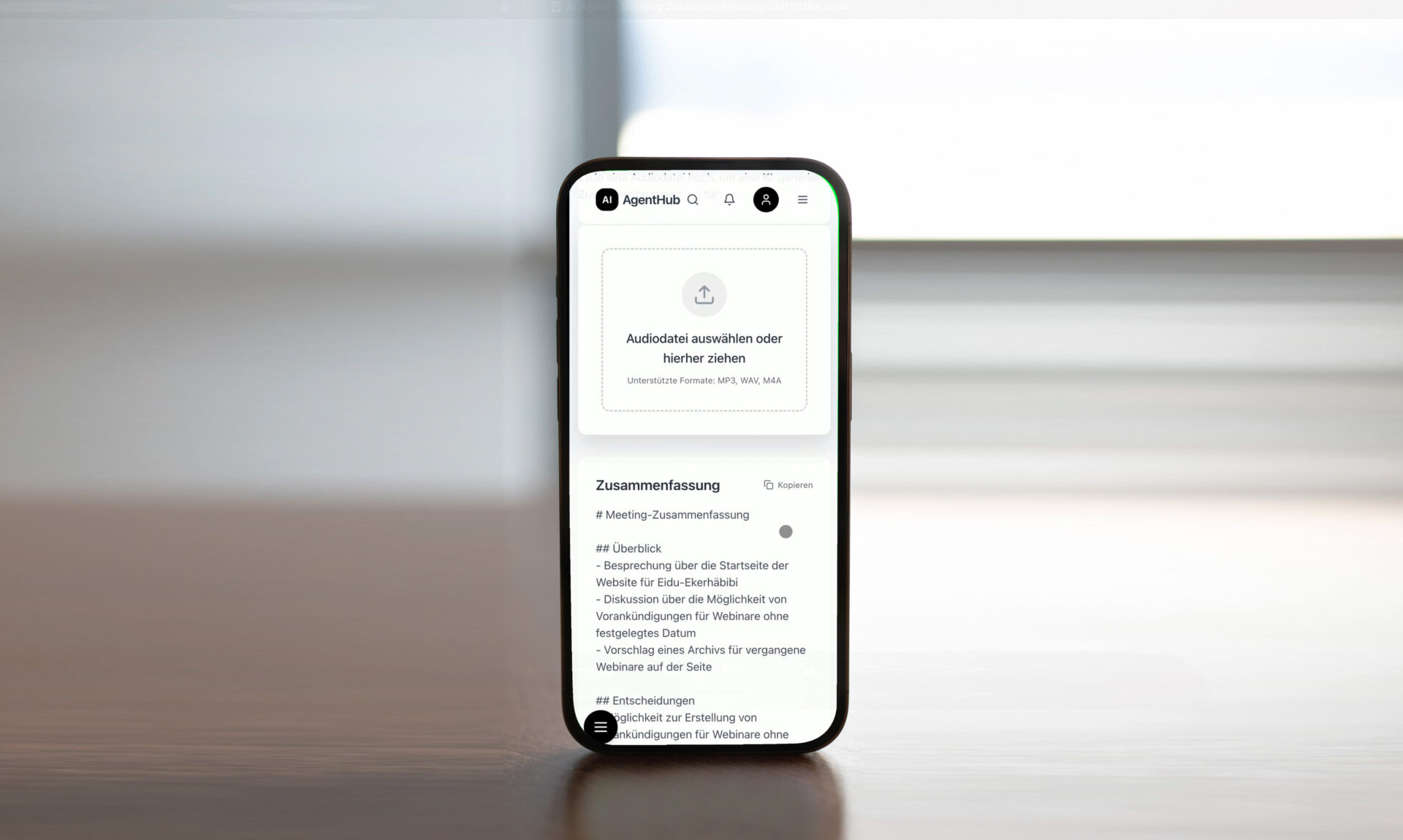
Genau für diese Konstellation haben wir AI Cowork aufgebaut. Meetings können live erfasst oder als Audio- und Videodatei übernommen werden. Das System erstellt strukturierte Zusammenfassungen, erkennt Aufgaben, Verantwortlichkeiten und Fristen und kann freigegebene Folgeschritte in Unternehmenssystemen vorbereiten. Eine eigene Instanz, die parallele Nutzung durch Teams sowie die Wahl zwischen passenden Cloud-Modellen und lokalen LLMs machen den Ansatz vor allem bei heterogenen Systemlandschaften interessant.
Teams muss dafür nicht ersetzt werden. Eine plattformübergreifende Verarbeitung kann Teams als eine von mehreren Quellen verwenden. Entscheidend ist, ob die Microsoft-Funktionen den gesamten Arbeitsablauf abdecken oder ob Zusammenfassungen anschließend noch manuell in andere Prozesse übertragen werden.
Vom Meeting-Protokoll zum kontrollierten Workflow
Der größte Nutzen entsteht häufig nach der Zusammenfassung. Ein sinnvoller Ablauf trennt Information, Vorschlag und verbindliche Aktion:
- Erfassen: Audio, Video oder Transkript wird dem berechtigten System bereitgestellt.
- Strukturieren: Die KI trennt Themen, Entscheidungen, Aufgaben, Risiken und offene Fragen.
- Validieren: Pflichtfelder, Personen, Fristen und Kundenzuordnung werden geprüft.
- Freigeben: Ein verantwortlicher Nutzer bestätigt kritische Ergebnisse.
- Übergeben: Aufgaben, CRM-Notizen oder Entwürfe werden in das Zielsystem geschrieben.
- Nachverfolgen: Das System protokolliert Status und mögliche Fehler.
Ein Angebotsentwurf kann automatisch vorbereitet werden. Preis, Menge und Vertragsbedingungen sollten jedoch nur aus freigegebenen Datenquellen stammen und vor dem Versand bestätigt werden. Gleiches gilt für externe E-Mails oder Änderungen an Kundendaten.
Mehr über diese Verbindung aus festen Regeln, APIs und KI erfährst du auf der Seite zur KI-Prozessautomatisierung für Unternehmen.
Checkliste: Teams Meeting mit KI zusammenfassen
- Meeting-Art und Ziel der Zusammenfassung sind festgelegt.
- Transkription ist im Teams Admin Center erlaubt.
- Organisator und Teilnehmende kennen Aufzeichnung und Zweck.
- Die gesprochene Sprache ist korrekt eingestellt.
- Teams Premium oder Microsoft Copilot ist den benötigten Nutzern zugewiesen.
- Copilot ist in den Meeting-Optionen passend konfiguriert.
- Aufzeichnung, Transkript und Recap haben geeignete Zugriffsrechte.
- Löschung und Purview-Aufbewahrung sind aufeinander abgestimmt.
- Fachbegriffe und Eigennamen werden bei Bedarf über ein Wörterbuch unterstützt.
- KI-generierte Entscheidungen, Aufgaben und Fristen werden kontrolliert.
- Verbindliche Folgeaktionen benötigen eine klare Freigabe.
- Für Zoom, Telefon und andere Quellen ist ein gemeinsamer Prozess definiert.
Häufige Fragen zur Microsoft Teams KI-Zusammenfassung
Kann Microsoft Teams ein Meeting automatisch zusammenfassen?
Ja. Intelligent Recap kann auf Basis des Transkripts KI-generierte Notizen, vorgeschlagene Aufgaben, Themen und Markierungen erstellen. Dafür wird typischerweise Teams Premium oder eine Microsoft-Copilot-Lizenz benötigt. Transkription und passende Richtlinien müssen aktiviert sein.
Wie kann ich ein Teams-Transkript zusammenfassen?
Starte während des Meetings die Transkription und öffne anschließend den Recap. Mit Intelligent Recap oder Copilot kannst du eine KI-Zusammenfassung erzeugen. Ohne diese Zusatzfunktion lässt sich das Transkript mit entsprechender Berechtigung als DOCX oder VTT herunterladen und in einem dafür freigegebenen System auswerten.
Brauche ich Teams Premium für eine KI-Zusammenfassung?
Für Intelligent Text Recap brauchst du 2026 typischerweise Teams Premium oder Microsoft Copilot. Teams Premium ist damit eine mögliche, aber nicht die einzige Lizenz. Für Copilot-Fragen, Facilitator sowie Audio- und Video-Recaps wird eine Microsoft-Copilot-Lizenz relevant.
Kann ich ein Teams-Transkript ohne Copilot erstellen?
Ja. Die Live-Transkription ist eine Teams-Funktion und setzt nicht automatisch eine Copilot-Lizenz voraus. Der Administrator muss Transkription erlauben, und deine Rolle muss zum Starten beziehungsweise Herunterladen berechtigt sein.
Wo finde ich die Zusammenfassung nach dem Teams Meeting?
Öffne den vergangenen Termin im Teams-Kalender oder den Meeting-Chat und wähle Recap beziehungsweise Zusammenfassung. Dort erscheinen je nach Berechtigung Aufzeichnung, Transkript, Notizen, Aufgaben und KI-Funktionen.
Kann Copilot ohne Aufzeichnung oder Transkript arbeiten?
Copilot kann bei entsprechender Meeting-Einstellung nur während des laufenden Meetings mit Sprachsignalen arbeiten, ohne ein dauerhaftes Transkript anzulegen. Für Fragen zum gesprochenen Inhalt nach dem Meeting muss die Transkription während des betreffenden Abschnitts aktiv gewesen sein. Purview kann Prompts und Antworten trotzdem entsprechend der Unternehmensrichtlinie aufbewahren.
Was ist Facilitator in Microsoft Teams?
Facilitator ist ein KI-Agent für Teams-Meetings. Er erstellt gemeinsame Notizen, erfasst Entscheidungen, offene Fragen und Aufgaben und kann bei Agenda und Zeitmanagement helfen. Zum Aktivieren wird eine Microsoft-365-Copilot-Lizenz benötigt; einzelne Funktionen können sich noch in der Vorschau befinden.
Wo speichert Teams Aufzeichnungen und Transkripte?
Normale Meeting-Aufzeichnungen und Transkripte liegen in der Regel im OneDrive for Business des Organisators. Kanalmeeting-Aufzeichnungen werden in SharePoint gespeichert. Zugriff, Ablauf und Aufbewahrung werden durch Dateirechte, Teams-Richtlinien und Microsoft Purview beeinflusst.
Ist die Teams KI-Zusammenfassung DSGVO-konform?
Microsoft stellt Datenschutz- und Compliance-Funktionen für Microsoft 365 Copilot bereit. Die konkrete Verarbeitung muss das Unternehmen trotzdem rechtskonform konfigurieren. Dazu gehören Zweck, Information der Beteiligten, Berechtigungen, Aufbewahrung, mögliche Mitbestimmung und die Prüfung sensibler Meeting-Arten.
Können externe Teilnehmer den Intelligent Recap sehen?
Der Zugriff ist für externe Personen nicht automatisch identisch mit dem interner Teilnehmer. Er hängt von Meeting-Typ, Einladung, Freigabe, Microsoft-Identität und den Richtlinien des Organisators ab. Aktuelle Teams-Versionen ermöglichen in bestimmten Szenarien eine gezielte externe Freigabe des Recaps.
Kann ich auch Zoom-Meetings oder Telefonate mit derselben KI zusammenfassen?
Die integrierten Teams-Funktionen konzentrieren sich auf Meetings und Anrufe im Microsoft-Ökosystem. Für Zoom, Google Meet, Telefonanlage, Raumaufnahme und hochgeladene Audiodateien eignet sich eine plattformübergreifende Verarbeitung, sofern Aufnahme, Berechtigung und Datenschutz geklärt sind.
Fazit: Teams bietet 2026 mehrere Wege zur Meeting-Zusammenfassung
Microsoft Teams deckt von der Live-Transkription bis zu Intelligent Recap, Copilot, Facilitator sowie Audio- und Video-Recaps ein breites Spektrum ab. Für Unternehmen, die überwiegend mit Teams, OneDrive, SharePoint, Planner und Purview arbeiten, kann daraus ein gut integrierter Meeting-Prozess entstehen.
Die richtige Lösung hängt von Quellen, Datenschutz, Nutzerzahl und gewünschter Weiterverarbeitung ab. Wenn neben Teams auch Telefonate, Zoom, Raumaufnahmen oder andere Systeme einbezogen werden sollen, kannst du dir ergänzend ansehen, wie AI Cowork für Meeting-Zusammenfassungen eine gemeinsame Verarbeitung und kontrollierte Folgeprozesse abbildet.

Sie möchten KI nicht nur testen, sondern als System im Unternehmen nutzen?
In einer kostenlosen KI-Potenzialanalyse prüfen wir, welche administrativen Prozesse sich in Ihrem Unternehmen sinnvoll automatisieren lassen.
Mit Potenzialanalyse & Demo starten